Introduction à l'Installation d'Iron TV Pro
Avec l'explosion de la consommation de contenu numérique, l'utilisation d'applications IPTV comme Iron TV Pro est devenue une solution prisée pour accéder à une multitude de chaînes et de services de streaming. Que vous soyez un cinéphile, un amateur de sport ou simplement à la recherche d'une alternative à la télévision traditionnelle, Iron TV Pro vous offre des options variées. Cependant, pour maximiser votre expérience, il est essentiel de bien comprendre le processus d'installation. Cet article vous guidera à travers les étapes nécessaires pour installer Iron TV Pro sur votre Chromecast, en vous fournissant des conseils pratiques et en résolvant les problèmes courants. Lorsque vous explorerez ce sujet, iron tv pro chromecast vous donnera des informations complètes pour réussir votre installation.
Qu'est-ce qu'Iron TV Pro ?
Iron TV Pro est un service de streaming qui permet aux utilisateurs de regarder des chaînes de télévision en direct, des films et des séries via une connexion internet. C'est une solution IPTV (Internet Protocol Television) qui nécessite une application dédiée pour fonctionner sur divers appareils, y compris Chromecast. Grâce à une interface conviviale et une large gamme de contenus, Iron TV Pro se distingue par sa capacité à rendre le streaming accessible et agréable.
Avantages de l'Utilisation de Chromecast
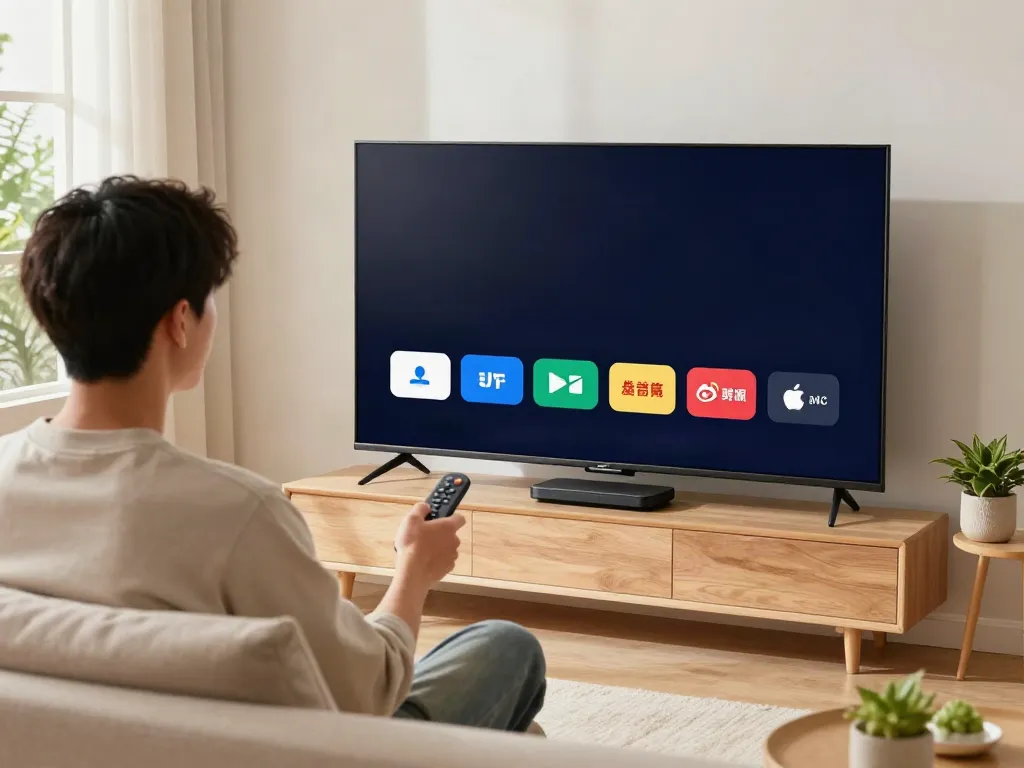
Chromecast, un appareil de streaming développé par Google, permet de projeter du contenu de votre smartphone, tablette ou ordinateur sur votre téléviseur. Les avantages d'utiliser Chromecast avec Iron TV Pro incluent :
- Facilité d'utilisation : Une fois configuré, il suffit d'un clic pour commencer à diffuser vos contenus préférés.
- Compatibilité : Chromecast fonctionne avec de nombreuses applications de streaming, y compris Iron TV Pro.
- Qualité d'image : Profitez de vidéos en haute définition sur votre grand écran.
- Contrôle à distance : Utilisez votre appareil mobile comme télécommande pour naviguer facilement entre les chaînes et les options.
Préparations Avant l'Installation
Avant de commencer l'installation d'Iron TV Pro sur votre Chromecast, il est crucial de vérifier quelques éléments :
- Assurez-vous d'avoir un abonnement actif à Iron TV Pro.
- Vérifiez que votre Chromecast est connecté à votre téléviseur et à votre réseau Wi-Fi.
- Pour une performance optimale, un minimum de 10 Mb/s pour la HD et 25 Mb/s pour la 4K est recommandé.
Choisir Votre Appareil pour l'Installation
Compatibilité des Appareils avec Iron TV Pro
Iron TV Pro est compatible avec une variété d'appareils, y compris les téléviseurs intelligents, les tablettes, les téléphones et, bien sûr, Chromecast. Avant de procéder, assurez-vous que votre appareil est à jour et capable de prendre en charge l'application IPTV que vous souhaitez installer.
Différents Modèles de Chromecast
Il existe plusieurs modèles de Chromecast, notamment :
- Chromecast standard : Le modèle de base, idéal pour la plupart des utilisateurs.
- Chromecast Ultra : Prend en charge le streaming en 4K et HDR, parfait pour les amateurs de haute définition.
- Chromecast avec Google TV : Prend en charge les applications directement via l'interface Google TV, offrant une expérience de streaming améliorée.
Options de Connexion : Ethernet ou Wi-Fi ?
Pour une expérience de streaming fluide, il est fortement recommandé d'utiliser une connexion Ethernet si votre modèle de Chromecast le permet. Bien que le Wi-Fi soit pratique, une connexion câblée réduit les interférences et améliore la stabilité. Vérifiez la configuration de votre réseau avant de commencer l'installation.
Étapes d'Installation d'Iron TV Pro sur Chromecast
Téléchargement de l'Application
Pour installer Iron TV Pro sur votre Chromecast, commencez par télécharger l'application compatible sur votre appareil mobile. Les applications recommandées incluent IPTV Smarters Pro ou GSE Smart IPTV. Assurez-vous de télécharger l'application via le Google Play Store ou l'App Store.
Configuration de Chromecast avec Iron TV Pro
Après avoir téléchargé l'application, suivez ces étapes pour configurer votre Chromecast :
- Ouvrez l'application que vous avez téléchargée.
- Connectez-vous à votre compte Iron TV Pro en entrant vos identifiants.
- Choisissez le mode de connexion approprié. Pour la plupart des applications, l'utilisation de l'API Xtream Codes est recommandée.
Entrer Vos Identifiants et Connexion
Après avoir configuré l'application, vous serez invité à entrer vos identifiants Iron TV Pro : votre nom d'utilisateur, mot de passe et l'URL du serveur. Une fois ces informations saisies, l'application chargera les chaînes disponibles. Patientez quelques minutes, car la première mise à jour de l'EPG peut prendre un certain temps.
Conseils pour une Expérience de Streaming Optimale
Importance d'une Connexion Internet Stable
Avoir une connexion internet stable est essentiel pour éviter les coupures ou le buffering lors du visionnage de contenu sur Iron TV Pro. Privilégiez l'utilisation d'un câble Ethernet lorsque cela est possible pour assurer la meilleure qualité de streaming.
Résoudre les Problèmes Courants de Buffering
Le buffering peut être frustrant. Voici quelques conseils pour le résoudre :
- Redémarrez votre routeur pour rafraîchir votre connexion Internet.
- Fermez les applications en arrière-plan qui pourraient consommer de la bande passante.
- Choisissez une qualité de lecture inférieure si votre connexion est limitée.
Optimisation de la Qualité de Lecture
Si vous remarquez des problèmes de qualité de lecture, ajustez les paramètres dans l'application pour choisir une résolution adaptée à votre bande passante. Cela peut faire une grande différence dans votre expérience de visionnage.
Support et Résolution de Problèmes
FAQ Courantes sur l'Installation
Voici quelques questions fréquentes que les utilisateurs se posent lors de l'installation d'Iron TV Pro sur Chromecast :
- Que faire si j'ai oublié mes identifiants ? Contactez le support client pour récupérer vos informations.
- Mon Chromecast ne détecte pas l'application. Assurez-vous que votre Chromecast et votre appareil mobile sont sur le même réseau Wi-Fi.
- Comment résoudre un problème de buffering persistent ? Essayez de redémarrer votre routeur ou de vérifier votre connexion Internet.
Contacter le Support d'Iron TV Pro
Si vous rencontrez des problèmes qui ne sont pas abordés dans cette FAQ, n'hésitez pas à contacter le support d'Iron TV Pro. Ils sont disponibles pour vous aider à configurer votre appareil et résoudre les problèmes.
Consulter la FAQ Complète
Pour plus d'informations, vous pouvez également consulter la FAQ complète sur le site d'Iron TV Pro, où vous trouverez des réponses à d'autres questions courantes.